
도트 친구 (Dot Buddy)
English | 한국어
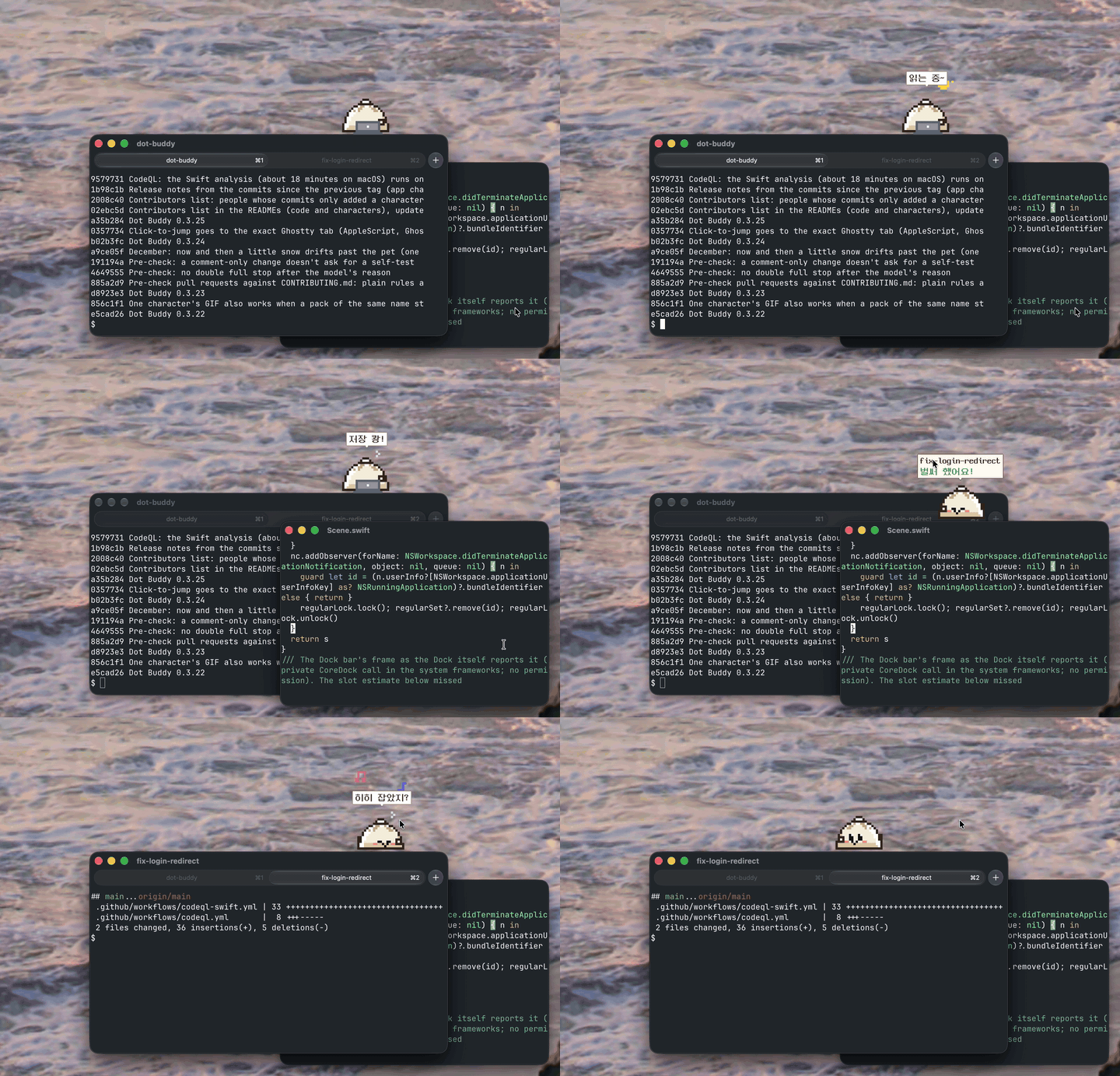
코딩 에이전트가 일하는지, 끝났는지, 나를 기다리는지 알려 주는 macOS 바탕화면 도트 펫이에요.
도트 친구는 바탕화면에 살면서 창 윗변과 위젯 위를 걸어 다니고, Claude Code 세션을 지켜봐요(다른 에이전트도 붙일 수 있어요). 세션이 끝나거나 질문을 하면 말풍선으로 알려 주고, 말풍선을 누르면 그 터미널 탭으로 가요.
- Swift 로 만든 맥 앱이고 외부 라이브러리가 하나도 없어요. 소스로 1분쯤이면 빌드돼요
- 세션 파일만 읽어요. 에이전트의 훅이나 설정은 건드리지 않아요
- 네트워크에 접속하지 않아요(켜 둔 경우의 6시간마다 업데이트 확인만 빼고)
- 화면 글은 한국어와 영어 두 가지예요
무엇에 반응하나요
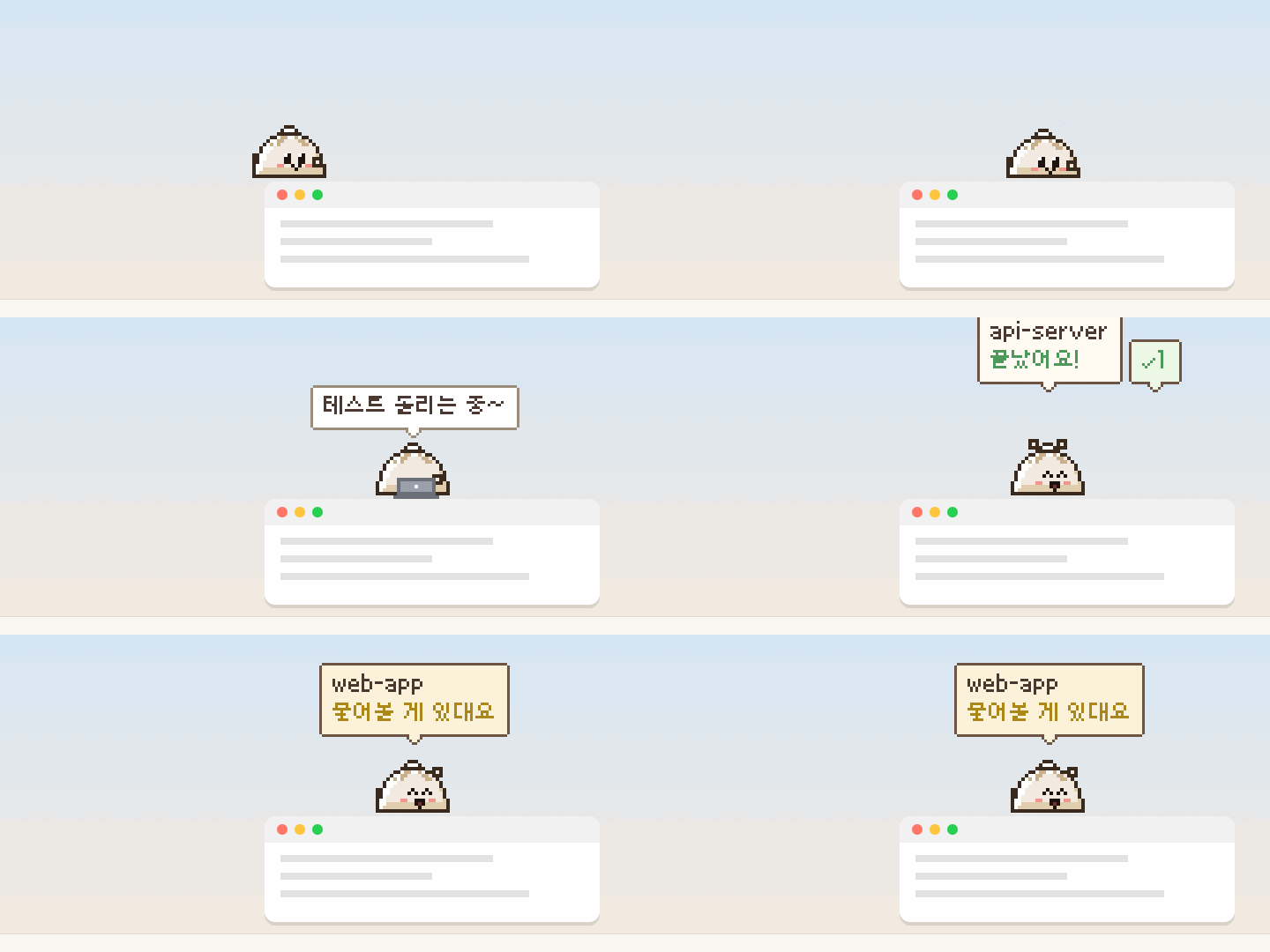
펫 한 마리가 모든 세션 중 가장 급한 상태를 보여 줘요.
| 상태 | 언제 | 보이는 모습 |
|---|---|---|
| 질문 | 세션이 내 답이나 실행 허락을 기다릴 때 | ? 말풍선, 손을 흔들어요. 45초 동안 답이 없으면 커서 옆으로 찾아와 불러요(다른 모니터여도요, 최대 3번) |
| 끝남 | 세션이 끝났는데 아직 안 봤을 때 | 세션 이름과 "끝났어요!" 말풍선, 개수가 적힌 ✓ 배지 |
| 일하는 중 | 세션이 하나라도 일하고 있을 때 | 노트북을 두드려요. 파일 읽기·고치기·시험·커밋에 작게 반응해요 |
| 여러 세션 | 세션 여러 개가 동시에 돌 때 | 응원해 줘요(오늘 최고 기록도 기억해요) |
| 쉼 | 아무 일도 없을 때 | 돌아다니고, 가장자리에 걸터앉고, 잠들어요 |
펫을 누르면 다 봤다는 표시가 돼요. 끝난 세션은 5분 동안만 알려 주고 그 뒤로는 조르지 않아요.
기능
-
바탕화면에 살아요. 화면 아래, 바탕화면 위젯, 창 윗변을 걸어 다녀요. 창 뒤에 숨었다가 창이 덮으면 보이는 데로 걸어 나와요. 모니터 사이도 오가요.
-
오르고, 매달리고, 떨어져요. 창 옆면을 오르고, 모서리에 매달리고, 가장자리에 앉고, 가끔 마우스 커서를 덮쳐요.
-
끌어서 던질 수 있어요. 집어 던지면 부딪힌 창이나 위젯 위에 내려앉아요. 투명한 부분은 클릭이 그대로 통과해요.
-
누르면 그 세션으로 가요. 말풍선을 누르면 그 세션의 터미널로 가요.
터미널 가는 곳 cmux 그 탭까지(cmux CLI) 터미널(Terminal) 그 탭까지(AppleScript, 처음 한 번 자동화 권한을 물어요) iTerm2 그 세션까지(AppleScript, 처음 한 번 자동화 권한을 물어요) Ghostty 1.4 이상 그 탭·분할 창까지(AppleScript, 처음 한 번 자동화 권한을 물어요) WezTerm 그 탭·분할 창까지(wezterm CLI) 위 터미널 안의 tmux tmux 창·pane 까지 고르고, 그 터미널 탭으로 가요. 그 tmux 세션을 보는 터미널이 없으면 마지막에 쓴 터미널을 그 세션으로 바꿔요 그 밖(kitty, VS Code 등) 그 앱을 앞으로 가져와요 에이전트마다 내 명령으로 바꿀 수도 있어요(설정 참고).
-
캐릭터. 오리지널 도트 캐릭터 여섯(만두, 도토리, 새싹 화분, 구름, 촛불, 이끼돌)이 있고, 캐릭터마다 혼잣말과 효과가 달라요. 직접 그려 넣을 수도 있고, 남이 보내 준 캐릭터(zip, 폴더, PNG)는 펫 위에 끌어 놓으면 바로 깔려요. CHARACTERS.ko.md를 보세요.
-
커뮤니티 캐릭터. 다른 사람이 그린 캐릭터를 메뉴(캐릭터 → 다른 캐릭터 받기…)에서 바로 받고, 갤러리에서 둘러볼 수도 있어요. 내 캐릭터는 dot-buddy/characters에 풀 리퀘스트로 올려요.
-
Codex 펫. Codex 앱용 펫(
pet.json+ 8×9 스프라이트 시트)을~/.codex/pets/에서 그대로 불러와요. 내려받은 Codex 펫 zip 은 풀지 말고 그대로 펫 위에 끌어 놓으면 돼요. -
GIF로 공유. 캐릭터 → 이 캐릭터 GIF로 저장을 누르면 지금 캐릭터가 움직이는 짧은 GIF가 다운로드 폴더에 생겨요. 그대로 올리면 돼요.
-
악세사리. 특별한 날에만 이스터에그처럼 꾸며요. 오픈 기념 파티 모자(2027년 2월 25일까지), 12월의 산타 모자와 눈, 크리스마스와 새해 첫날 인사가 있어요. 메뉴의 악세사리 끄기로 끌 수 있어요.
-
원하면 소리도. 기본은 꺼져 있어요. 메뉴의 끝나면 소리 내기를 켜면 세션이 끝나거나 질문할 때 짧은 시스템 소리가 나요.
-
오늘 끝낸 일. 메뉴 맨 위에 오늘 끝난 일이 몇 개인지 보여 줘요.
-
두 언어. 시스템 언어를 따르고, 메뉴에서 한국어와 영어를 바꿀 수 있어요.
설치
macOS 13 이상이 필요해요.
한 줄 설치(추천)
curl -fsSL https://raw.githubusercontent.com/doldoldol21/dot-buddy/main/install.sh | bash최신 릴리스를 받아 서명을 확인하고 ~/Applications 에 넣어요. 브라우저로 받은 게 아니라서 macOS 가 '그래도 열기' 없이 바로 열어요. 다시 돌리면 업데이트되고, DOTBUDDY_CLI=1 을 붙이면 명령줄 도구도 깔아요. 짧은 스크립트라 install.sh 를 먼저 읽어 봐도 돼요.
소스로 빌드하기
Xcode 명령줄 도구(xcode-select --install)만 있으면 돼요.
git clone https://github.com/doldoldol21/dot-buddy.git
cd dot-buddy
./build.sh                 # 이 맥에 맞게 빌드해서 ~/Applications/Dot Buddy.app 에 설치
open ~/Applications/"Dot Buddy.app"
./build.sh --universal은 Apple 실리콘과 Intel 맥에서 다 도는 앱을 만들어요.APP=/경로/Dot\ Buddy.app ./build.sh로 다른 곳에 설치하고,FORCE=1이면 바뀐 게 없어도 다시 빌드해요.- 빌드할 때 도트 글꼴 두 가지(갈무리, Neo둥근모, SIL OFL 1.1)를 받아서 체크섬을 확인해요. 인터넷이 안 되면 시스템 글꼴로 빌드돼요.
python3가 있으면 고화질 기본 캐릭터도 그려 넣어요. 없으면 코드로 그린 작은 그림으로 나와요.
Homebrew
brew install --cask doldoldol21/tap/dot-buddy같은 릴리스 zip(공증 안 됨)이라 처음 열 때는 아래 '그래도 열기' 절차가 필요해요. 그 뒤로는 앱이 스스로 업데이트해요(brew upgrade --greedy 도 돼요).
릴리스 받기
릴리스마다 유니버설 Dot-Buddy-<버전>.zip 이 있어요. 압축을 풀고 Dot Buddy.app 을 ~/Applications 나 /Applications 로 옮기세요.
릴리스 빌드는 임시(ad-hoc) 서명만 했고 공증을 받지 않아서, 처음 열 때 macOS 가 막아요.
- 앱을 한 번 열어요. 확인할 수 없다는 창이 뜨면 완료를 눌러요.
- 시스템 설정 → 개인정보 보호 및 보안을 열고 보안 항목까지 내려가서 "Dot Buddy" 옆의 그래도 열기를 눌러요. 이 버튼은 앱을 열어 본 뒤 한 시간쯤만 보여요.
- 로그인 암호로 확인해요.
macOS 14 이하에서는 앱을 Control-클릭하고 열기를 고르면 돼요. Gatekeeper 를 우회하고 싶지 않다면 소스로 빌드하세요. 직접 빌드한 앱은 격리 표시가 붙지 않아요.
업데이트
릴리스로 받은 앱은 스스로 업데이트해요. 오른쪽 클릭 메뉴의 자동으로 업데이트를 켜면(처음 켤 때도 물어봐요) 6시간마다 GitHub 를 보고, 새 업데이트가 있으면 받아서 Ed25519 서명과 앱 묶음을 확인한 뒤 에이전트가 일하지 않을 때 바꿔 끼우고 다시 켜요(세 시간을 기다려도 계속 바쁘면 그냥 바꿔요). 업데이트 확인… 은 바로 확인하고, 새 버전이 있으면 바로 깔아요. 이전 버전은 휴지통으로 가요.
소스로 빌드한 앱은 스스로 바뀌지 않고 새 업데이트가 나왔다고만 알려 줘요(git pull && ./build.sh).
지우기
- 펫을 오른쪽 클릭해 로그인할 때 켜기를 끄고 종료해요.
- 앱을 지워요. Homebrew 로 깔았으면
brew uninstall --cask dot-buddy(--zap을 붙이면 3번 파일까지 지워요), 아니면~/Applications(또는/Applications)의Dot Buddy.app을 휴지통으로 옮겨요. - 남은 것(내 캐릭터, 세션 상태, 설정)을 지워요.
rm -rf ~/Library/Application\ Support/DotBuddy
defaults delete io.github.doldoldol21.dot-buddy
rm -f ~/.local/bin/dotbuddy ~/.local/bin/dotbuddy-hook   # 명령줄 도구를 깔았을 때만
도트 친구는 Claude Code 설정이나 훅을 건드리지 않아서 거기서 되돌릴 건 없어요. 다른 에이전트를 연결했다면 그 설정에 넣은 dotbuddy-hook 줄을 지워요.
빠르게 시작하기
- 도트 친구를 켜요. 펫이 바탕화면에 떨어져요.
- 아무 터미널에서 Claude Code 세션을 열고 일을 시켜요. 펫이 노트북을 꺼내요.
- 일이 끝나면 말풍선이 떠요. 누르면 그 탭으로 돌아가요.
- 펫을 오른쪽 클릭하면 설정이 나와요.
처음 켜면 펫이 말풍선 몇 개로 자기를 소개하고, 로그인할 때 켤지 물어봐요. 나중에 오른쪽 클릭 메뉴에서 바꿀 수 있어요.
어떻게 동작하나요
훅을 설치하지 않고 Claude Code 가 남기는 세션 파일을 읽어요.
~/.claude/sessions/*.json에서 세션마다 상태(busy·idle, 그리고 무엇을 기다리는지 함께 적힌waiting— 실행 허락 등), 이름, 프로세스 번호를 봐요.CLAUDE_CONFIG_DIR을 바꿨으면 그쪽을 봐요.- 프로세스가 끝난 세션은 빠져요. 20분 넘게 쉰 세션은 쉬는 걸로 쳐요.
- 질문 대기를 알아채려고 그 세션 기록의 끝 64KB 만 읽어서 답을 안 받은
AskUserQuestion이 있는지 봐요. - 세션이 일하는 동안은 기록에 새로 붙는 줄만 따라 읽어서 도구 사용(읽기·고치기·시험·커밋·서브에이전트·에러)에 반응해요. 지난 기록은 읽지 않아요. 수다를 끄면 이것도 멈춰요.
다른 에이전트는 앱에 든 CLI 로 상태를 알려요(다른 에이전트 참고).
개인정보
- 읽기만 해요.
~/.claude에 아무것도 쓰지 않고, 훅·설정·CLAUDE.md·MCP 설정을 고치지 않고, 에이전트 컨텍스트에 아무것도 넣지 않아요. - 업데이트를 켤 때만 네트워크를 써요. 처음 켤 때 업데이트 확인을 할지 물어봐요. 켜면 6시간마다 github.com 에서 이 레포의 최신 릴리스만 보고, 보내는 건 앱 버전(User-Agent)뿐이에요. 끄면 어디에도 접속하지 않아요. 단 다른 캐릭터 받기… 를 열면 dot-buddy/characters 의 커뮤니티 목록을 읽어요. 글꼴은
build.sh가 빌드할 때 받아요. - 화면에 나오는 것. 말풍선에는 세션 이름과 터미널 탭 제목이 나와요. 파일 경로, 명령, 내 질문은 나오지 않아요. 화면을 공유하면 이 이름들이 보이니까, 발표 전에는 수다를 끄거나 앱을 꺼 두세요.
- 앱이 쓰는 파일은
~/Library/Application Support/DotBuddy/에만 있어요(캐릭터,tools.json,--report가 남기는 상태 파일).
다른 에이전트
Claude Code 는 따로 할 게 없어요. 다른 에이전트는 먼저 오른쪽 클릭 메뉴의 명령줄 도구 설치를 눌러요(또는 "$HOME/Applications/Dot Buddy.app/Contents/MacOS/DotBuddy" --install-cli). ~/.local/bin 에 명령 두 개가 링크로 깔리고, 앱이 스스로 업데이트해도 그대로 써요.
dotbuddy: 앱의 CLI 예요. 아래에서 써요.dotbuddy-hook 도구 ID_키 동작 [응답]: 훅이 JSON 을 표준 입력으로 주는 에이전트용이에요. JSON 의ID_키에서 세션 id 를 읽어동작(busy·idle·ask·end·event:이름)을 알리고, 에이전트가 응답을 기다리면응답을 찍고, 늘 0 으로 끝나요.
그다음 그 에이전트의 훅에서 불러요.
DOTBUDDY=dotbuddy   # 또는 앱 안의 전체 경로

"$DOTBUDDY" --report <도구> <세션-id> busy|idle|ask|end [--name 이름] [--label 부를 이름] [--pid PID]
"$DOTBUDDY" --signal event read|edit|test|commit|shell|web|skill|error|bg-start|bg-done|agent-start[:이름]|agent-done
"$DOTBUDDY" --run [--tool 이름] -- <명령 …>   # 아무 CLI 나 감싸기: 도는 동안 일하는 중, 끝나면 끝남
Codex CLI, Gemini CLI, Cursor, opencode, Aider 설정은 docs/agents.md에 복사해서 쓸 수 있게 정리해 뒀어요(영어).
내 캐릭터 넣기
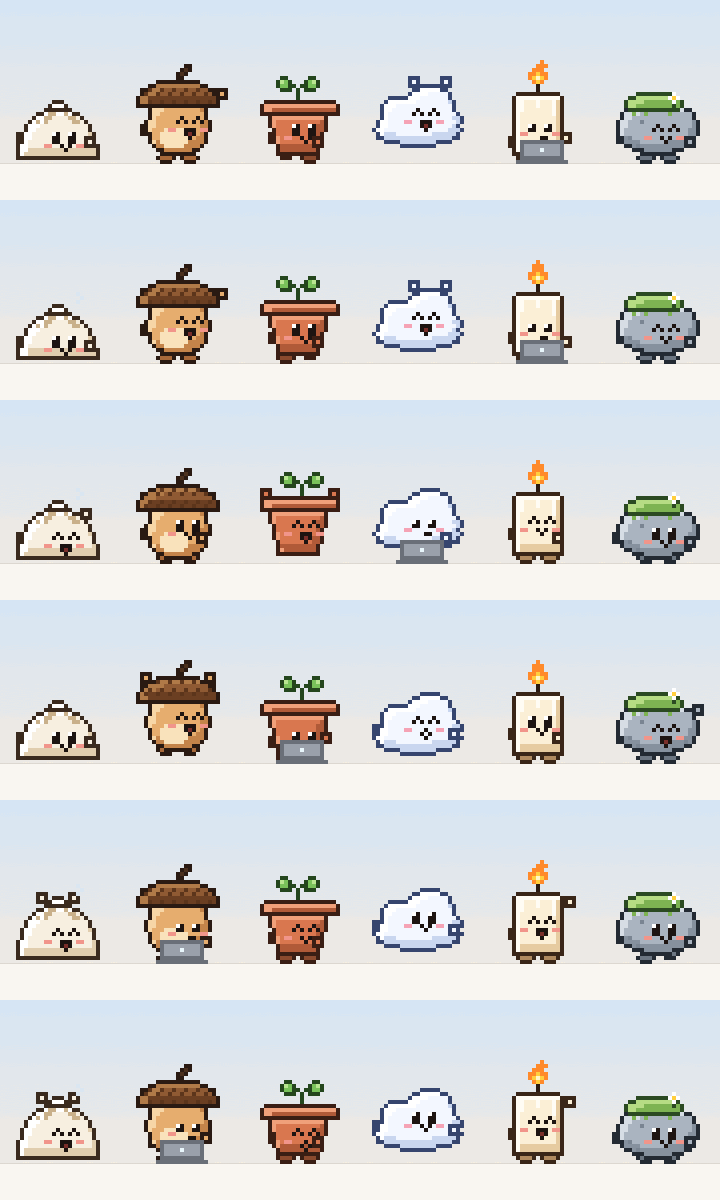
다른 사람이 그린 캐릭터는 오른쪽 클릭 → 캐릭터 → 다른 캐릭터 받기… 에서 받아요(갤러리, 받은 zip 은 펫에 끌어다 놓아도 돼요).
직접 만들려면 ~/Library/Application Support/DotBuddy/charas/ 에 PNG 를 넣고(오른쪽 클릭 → 캐릭터 → 캐릭터 폴더 열기) 캐릭터 다시 불러오기를 누르면 돼요. 그림 한 장이면 충분하고, 움직임은 앱이 만들어요. 동작마다 직접 그려 넣을 수도 있어요. 여기에 넣은 Codex 펫도 불러와요.
동작 이름 전체와 chara.json 형식은 CHARACTERS.ko.md에 있어요.
설정
설정 메뉴(펫을 오른쪽 클릭): 오늘 끝낸 일(그날 처음 끝났을 때부터), 세션(각자 뭘 하는지, 고르면 그 터미널로), 잠깐 숨기기, 캐릭터, 크기, 돌아다니기(창으로 놀러 가는 빈도), 수다(수다쟁이부터 끄기까지), 말풍선 글꼴, 말풍선 글자 크기(캐릭터 크기와 따로), 언어, 악세사리 끄기, 끝나면 소리 내기(기본은 끔), 업데이트 확인…, 자동으로 업데이트, 명령줄 도구 설치, 로그인할 때 켜기, 종료. 세션 세 개 이상이 한꺼번에 끝나면 말풍선 하나로 묶어 보여 줘요("4곳 끝남: api, web, docs…").
tools.json(~/Library/Application Support/DotBuddy/tools.json)으로 에이전트마다 꾸밀 수 있어요. 고치면 다음에 읽을 때 바로 반영되고 앱을 다시 켤 필요가 없어요. 키는 --report 에 준 도구 이름이에요(Claude Code 는 claude). * 는 모든 도구에 적용돼요.
{
  "codex": {
    "label": "코덱스",
    "fill": "#eef4ff", "askFill": "#fff0d8", "edge": "#3a4a6a", "titleColor": "#24304a",
    "done": ["코덱스 끝!"],
    "ask": ["코덱스가 물어봐요"],
    "praise": ["코덱스 {n}개 출동!"],
    "showLabel": true
  },
  "cursor": { "open": ["open", "-a", "Cursor"] }
}| 키 | 뜻 |
|---|---|
label |
펫이 이 에이전트를 부르는 이름 |
fill, askFill, edge, titleColor |
말풍선 색(#rrggbb) |
done, ask |
끝남·질문 말풍선의 끝줄(그중 하나를 골라요) |
praise |
여러 세션을 돌릴 때 하는 칭찬. {n} 은 세션 수 |
showLabel |
말풍선 제목 앞에 이름을 붙여요 |
open |
이 에이전트의 말풍선을 누르면 돌릴 명령(인자 배열). 자리표시 {pid}, {tty}, {id}, {tool}, {name}, {app} 를 바꿔 넣어요. 실패하면 기본 동작으로 가요 |
open 명령은 셸 없이 내 권한으로 돌아요. --signal 로 뜬 말풍선은 이 명령을 돌리지 않아요.
문제 해결
| 증상 | 해 볼 것 |
|---|---|
| Claude Code 세션에 반응하지 않아요 | "$DOTBUDDY" --state 를 돌려 보세요. sessions 가 비어 있으면 Claude Code 가 도는 동안 ~/.claude/sessions/ 에 .json 파일이 있는지 보세요. 최근 버전의 Claude Code 가 필요해요. |
| 터미널, iTerm2, Ghostty 에서 말풍선을 눌러도 탭이 안 바뀌어요 | 시스템 설정 → 개인정보 보호 및 보안 → 자동화에서 도트 친구를 허용하세요. |
| 말풍선을 눌러도 아무 일이 없어요 | 그 세션이 일반 터미널 앱에서 돌지 않는 경우예요(예: IDE 안의 에이전트). tools.json 에 open 명령을 넣으세요. |
| 말풍선 글자가 시스템 글꼴이거나 네모로 나와요 | 빌드 때 글꼴을 못 받았어요. 인터넷이 되는 곳에서 다시 빌드하세요. |
| 캐릭터가 작고 단순해요 | 빌드 때 python3 를 못 찾았어요. 설치하고 다시 빌드하세요. |
| 내 캐릭터가 안 보여요 | "$DOTBUDDY" --charas 로 불러온 목록을 보고, 칸 크기를 CHARACTERS.ko.md와 맞춰 보세요. |
| "Dot Buddy 을(를) 열 수 없습니다" | 릴리스 받기의 Gatekeeper 순서를 따라 하거나, 이 확인이 뜨지 않는 한 줄 설치로 깔아요. |
| 지우고 싶어요 | 메뉴에서 종료하고, 앱과 ~/Library/Application Support/DotBuddy/ 를 지우세요. 설정은 defaults 의 io.github.doldoldol21.dot-buddy 에 있어요. |
기여하기
버그 제보, 직접 그린 캐릭터, 다른 에이전트 연동 모두 반가워요. 도트 친구는 보고 즐기는 펫이라서 채팅, AI 호출, 에이전트에 입력을 보내는 기능은 받지 않아요. 기능을 만들기 전에 CONTRIBUTING.md를 보세요(영어). 보안 문제는 SECURITY.md대로 비공개로 알려 주세요.
함께 만들어 주신 분들, 고마워요.
코드
 doldoldol21 |
캐릭터
doldoldol21 |  GaneshUbale |
후원
도트 친구가 쓸 만했다면 GitHub 에서 후원해 주세요(펫을 오른쪽 클릭 → 도트 친구 후원하기…). 월 후원자분께는 후원자 전용 캐릭터를 드려요.
라이선스와 감사
MIT 라이선스예요(LICENSE). 함께 들어가는 글꼴은 SIL Open Font License 1.1 이고, 자세한 내용은 THIRD_PARTY_NOTICES.md에 있어요.
갈라져 나간 판(포크)도 MIT 라이선스대로 환영해요. 공개할 때는 저작권 표시를 남기고, 도트 친구로 오해받지 않게 이름과 아이콘을 다르게 해 주세요.